
JoomION Widerruf Button
Modul + System-Plugin · Der gesetzliche EU-Widerrufsbutton (Joomla 5/6)
1. Überblick
Das Paket bringt den gesetzlich vorgeschriebenen Widerrufsbutton (Pflicht für Online-Shops ab 19.06.2026) auf jede Seite. Es besteht aus zwei Teilen:
- Modul „JoomION Widerruf-Formular" – die Inhalts-Quelle: Empfänger-E-Mail, Widerrufsfrist, Button-Beschriftung, Einleitung, Widerrufsbelehrung, Musterformular und die versendeten E-Mail-Texte.
- System-Plugin „JoomION Widerruf-Button" – die Anzeige-/Versand-Engine: blendet den auffälligen roten Button auf jeder Seite ein, öffnet das Modul als Overlay und verarbeitet das Absenden (Eingangsbestätigung + Händler-Mail).
2. Installation
- Paket
pkg_joomion_widerrufüber *System → Installieren → Erweiterungen* hochladen. - Es werden das Modul
mod_joomion_widerrufund das Pluginplg_system_joomionwiderrufinstalliert.

3. Einrichtung (Schritt für Schritt)
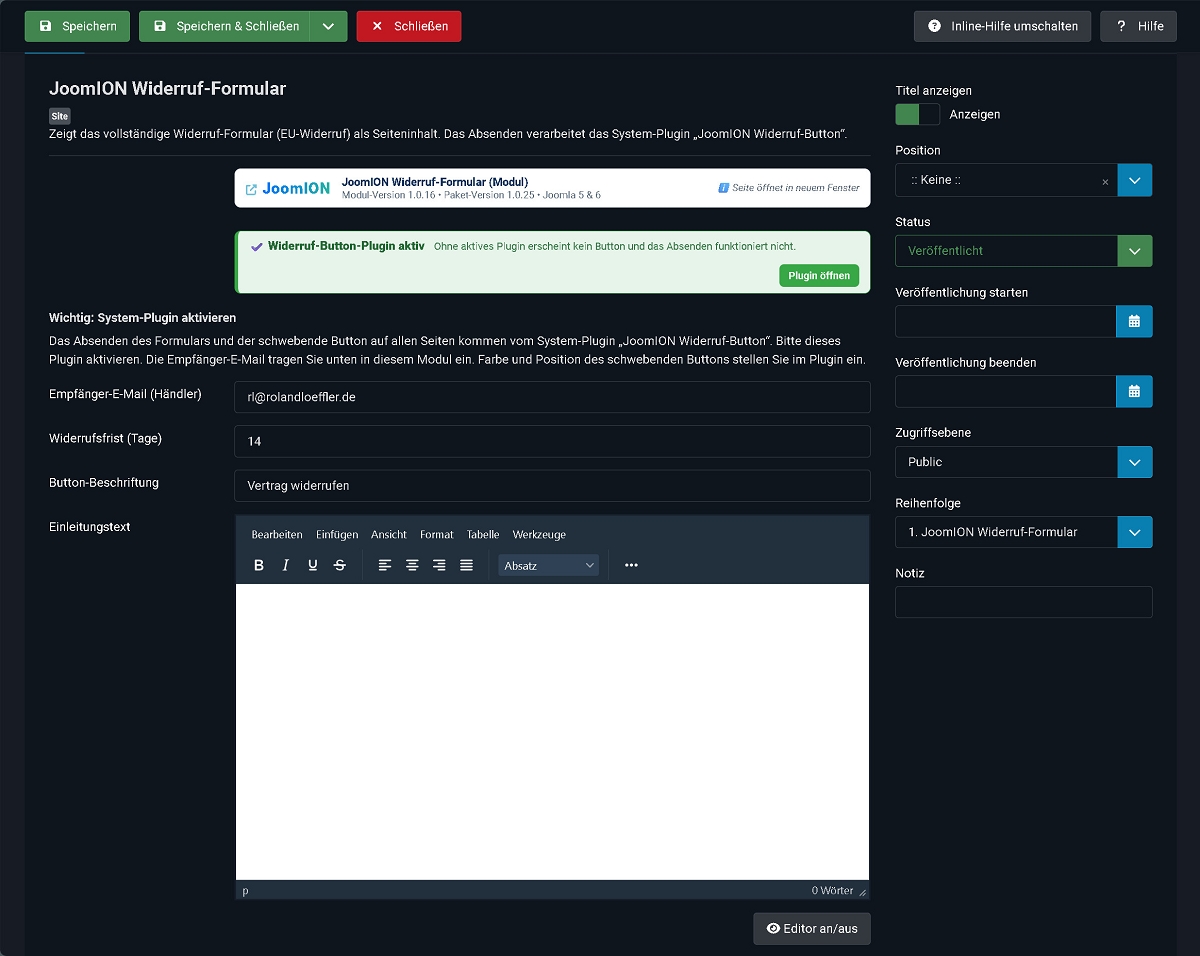
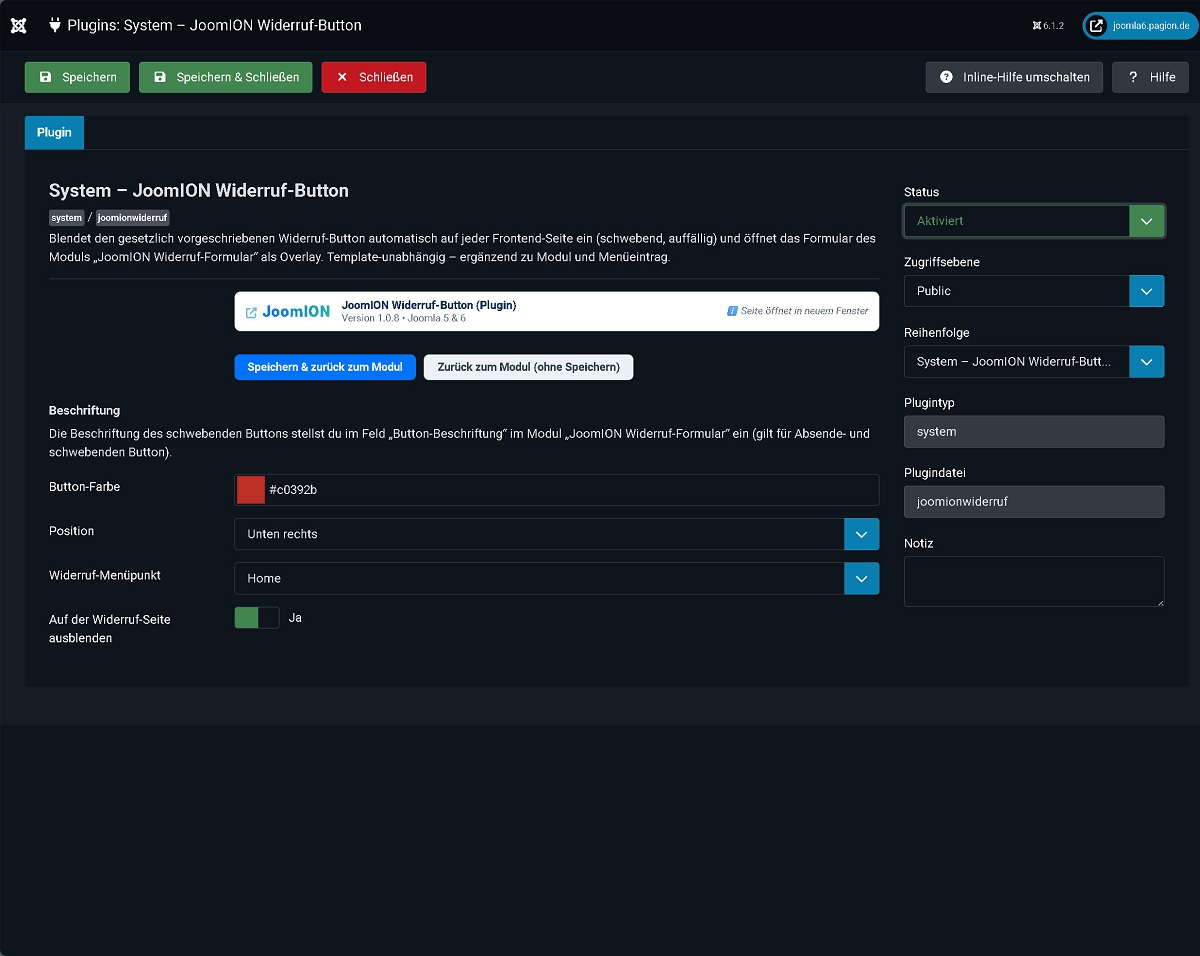
- Plugin aktivieren: *System → Plugins* → „System – JoomION Widerruf-Button" aktivieren.
- Modul veröffentlichen: *Inhalt → Site-Module → Neu* → „JoomION Widerruf-Formular" anlegen und auf Veröffentlicht stellen. Eine feste Position ist nicht nötig – das Plugin öffnet das Formular als Overlay.
- Empfänger-E-Mail im Modul eintragen – dorthin werden eingehende Widerrufe gemeldet.
Ob das Plugin läuft, zeigt ein farbiger Status-Streifen oben in der Modul-Konfiguration (grün = aktiv, rot = inaktiv/nicht installiert) mit Direktlink zum Plugin.
4. Wie der Button erscheint
Sobald Plugin aktiv und Modul veröffentlicht sind, schwebt auf jeder Frontend-Seite ein auffälliger Button („Vertrag widerrufen"). Ein Klick öffnet das Formular als Overlay – kein Menüpunkt, keine Template-Position nötig. Nach dem Absenden öffnet sich das Overlay erneut und zeigt die Bestätigung.
5. Modul-Optionen
| Feld | Bedeutung |
|---|---|
| Empfänger-E-Mail (Händler) | Adresse für eingehende Widerrufe. Leer = globale Absenderadresse der Website. |
| Widerrufsfrist (Tage) | Wird in der Einleitung angezeigt (Standard 14). |
| Button-Beschriftung | Text des Absende-Buttons im Formular UND des schwebenden Buttons auf jeder Seite (Farbe/Position stellst du im Plugin ein). |
| Einleitungstext | Text über dem Formular. Leer = Standardtext mit Frist. |
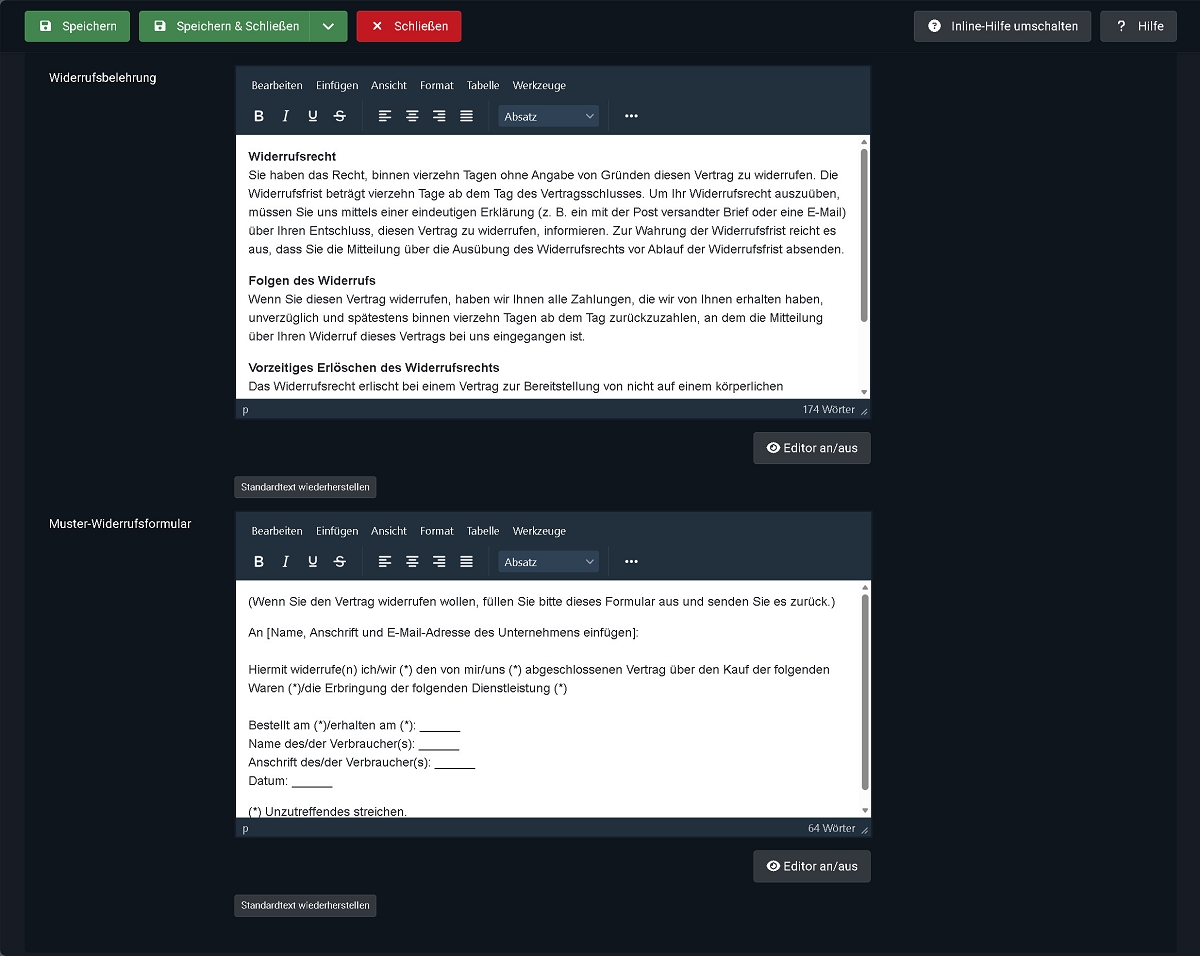
| Widerrufsbelehrung / Muster-Widerrufsformular | Editor-Felder, einklappbar unter dem Formular. Leer = mitgelieferte Standardtexte. |
6. E-Mail-Texte anpassen
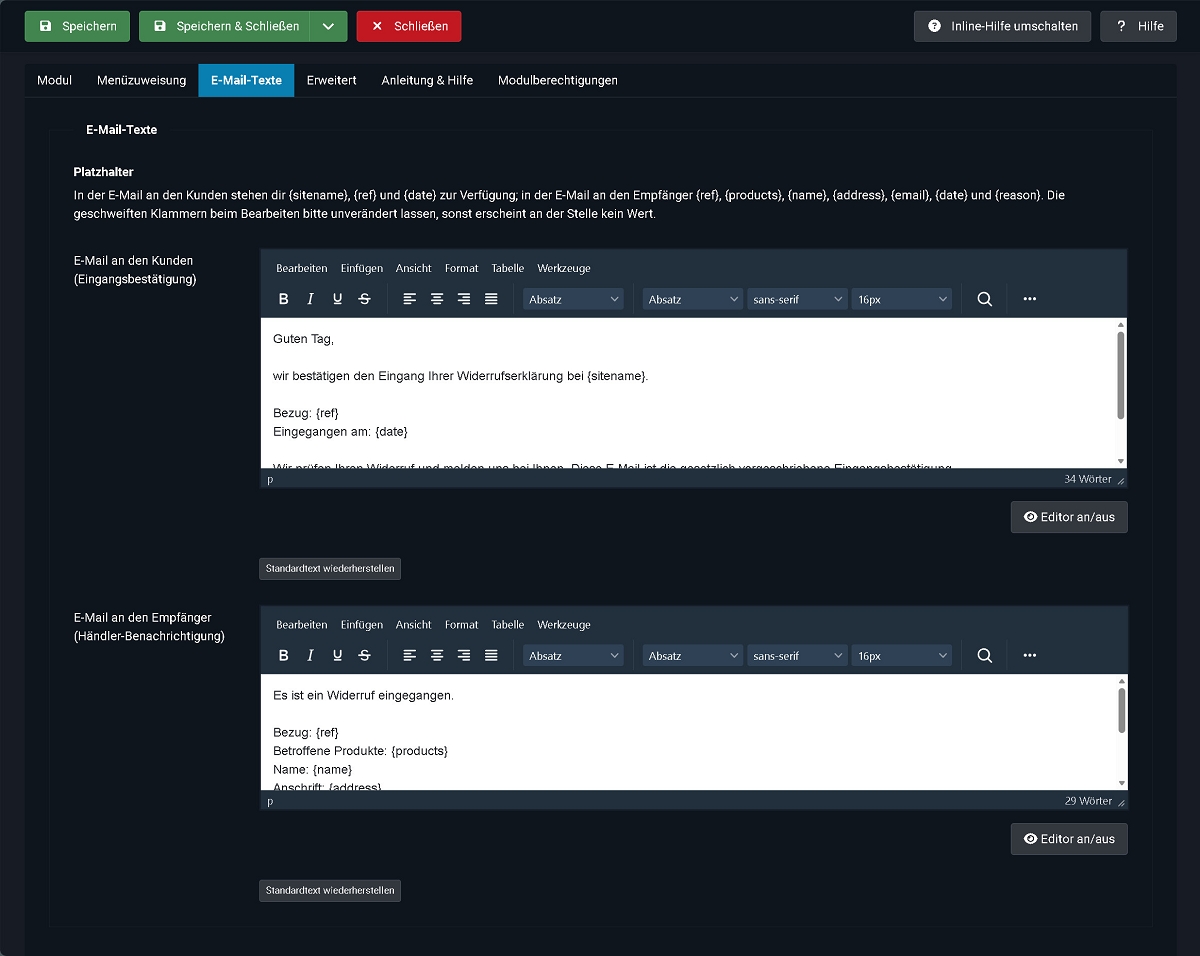
Im Modul-Tab „E-Mail-Texte" bearbeitest du im Editor die E-Mail an den Kunden (Eingangsbestätigung) und die E-Mail an den Empfänger (Händler-Benachrichtigung) – je mit Button „Standardtext wiederherstellen".
| Platzhalter | Verfügbar in |
|---|---|
{sitename}, {ref}, {date} |
E-Mail an den Kunden |
{ref}, {products}, {name}, {address}, {email}, {date}, {reason} |
E-Mail an den Empfänger |
7. Plugin-Optionen
| Feld | Bedeutung |
|---|---|
| Button-Farbe / Position | Aussehen und Bildschirmecke des schwebenden Buttons. |
| Widerruf-Menüpunkt | Ziel-Menüpunkt, falls keine veröffentlichte Modul-Instanz automatisch gefunden wird. |
| Auf der Widerruf-Seite ausblenden | Vermeidet Doppelung, falls eine eigene Widerruf-Seite genutzt wird. |
8. Das Formular (Kundensicht)
- Bestell-/Rechnungsnummer + optionale Produktliste (ein Produkt pro Zeile – bei Sammelrechnungen, wenn nicht alle Produkte widerrufen werden).
- E-Mail-Adresse der Bestellung.
- Name + Anschrift: Firma (optional), Vorname, Nachname, Straße, Hausnummer, PLZ, Ort (Pflicht).
- Pflicht-Checkbox zur eindeutigen Widerrufserklärung, dann Button „Widerruf absenden".
Alle Pflichtfelder werden sowohl im Browser als auch serverseitig geprüft.
9. Nach dem Absenden / E-Mails
- Kunde: sofortige Eingangsbestätigung per E-Mail (gesetzlich vorgeschrieben).
- Händler: Benachrichtigung mit Bezug, betroffenen Produkten, Name/Anschrift, E-Mail und Grund.
- Das Formular zeigt anschließend eine Bestätigungsseite.
Der Zeitstempel in beiden E-Mails nutzt die in Joomla konfigurierte Server-Zeitzone, nicht die UTC-Serverzeit.
10. Backend-Status
Oben in der Modul- bzw. Plugin-Konfiguration zeigt der JoomION-Balken Modul-Version bzw. Plugin-Version und zusätzlich die Paket-Version. Ein farbiger Streifen im Modul zeigt außerdem, ob das Plugin aktiv (grün) oder inaktiv/nicht installiert (rot) ist – inklusive Direktlink zum Plugin.