
JoomION Badge
Plugin-Anleitung · Frei positionierbare, schwebende Badges (Form, Icon, Text – beliebig kombinierbar) mit optionaler Verlinkung (Joomla 5/6)
1. Überblick
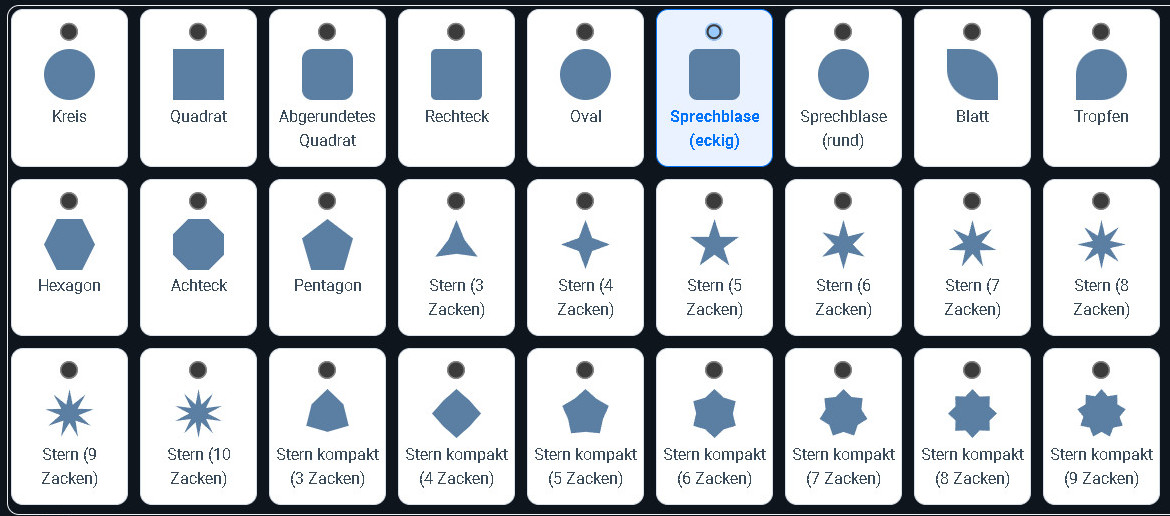
Das System-Plugin JoomION Badge blendet beliebig viele frei positionierte, schwebende „Badges“ über der gesamten Website ein – zum Beispiel einen Aktions-Button unten rechts oder ein „Neu“-Hinweis oben links. Jedes Badge besteht optional aus einem Hintergrund (40 Formen zur Auswahl: Kreis, Sprechblase, Hexagon, Stern, Siegel, Pfeil, Dreieck u. v. m. – einfarbig oder als Verlauf), einem Icon (rund 50 einfarbige Alltags-Icons plus 20 feste bunte Icons) und/oder einem frei editierbaren Text – beliebig ein-/ausschaltbar und kombinierbar. Optional führt ein Klick auf das Badge zu einem veröffentlichten Beitrag oder einer externen URL.
2. Installation
- Paket
plg_system_joomionbadge_vX.zipüber System → Installieren hochladen (wird automatisch aktiviert). - Unter System → Plugins → System – JoomION Badge die Konfiguration öffnen.
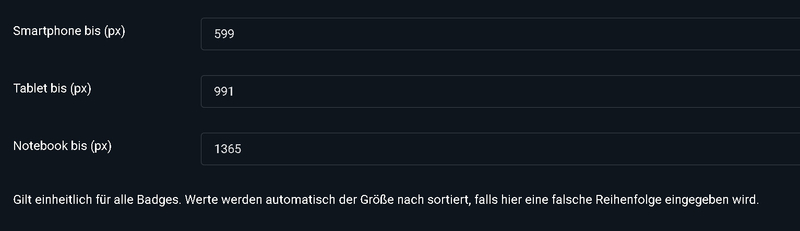
- Optional im Tab Bildschirmgrößen die drei Grenzwerte (Smartphone/Tablet/Notebook, in Pixel) an die eigene Zielgruppe anpassen – gilt einheitlich für alle Badges.
- Im Tab Badges über „Neu“ ein Badge anlegen (siehe Abschnitt 3).
Im Tab Anleitung steht eine ausführliche Übersicht zweisprachig (DE/EN) direkt im Plugin bereit.
3. Ein Badge anlegen
Position, Größe & Feinabstand je Gerät
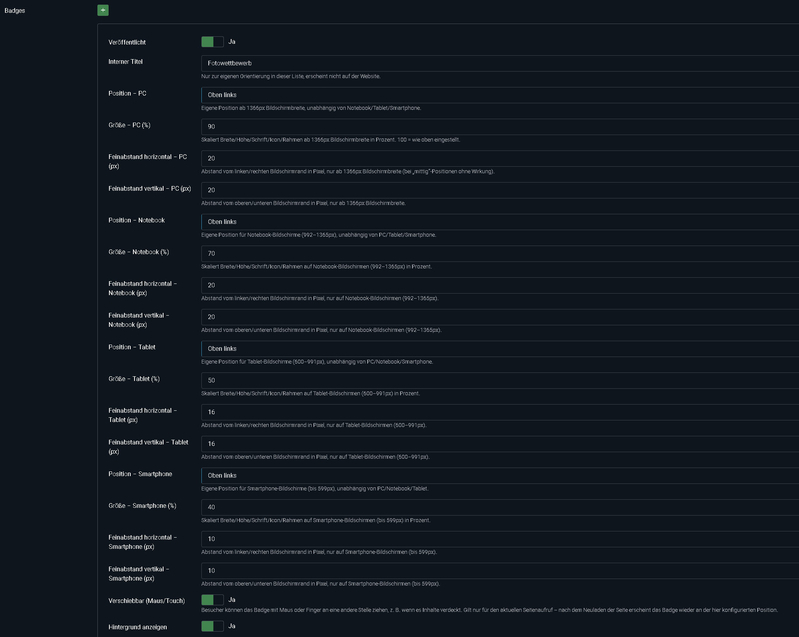
Vier eigenständige Ebenen – PC, Notebook, Tablet und Smartphone (Grenzen im Tab „Bildschirmgrößen“ frei einstellbar, Standard ab 1366px / 992–1365px / 600–991px / bis 599px). Jede Ebene hat eine eigene Bildschirmecke/-kante (alle acht Positionen zur Auswahl), einen eigenen Prozentwert (10–200 %, skaliert Breite/Höhe/Schrift/Icon/Rahmen dieser Ebene – 100 % entspricht den oben eingestellten Werten) und einen eigenen Feinabstand in Pixel – alles unabhängig von den anderen drei Ebenen.
Hintergrund
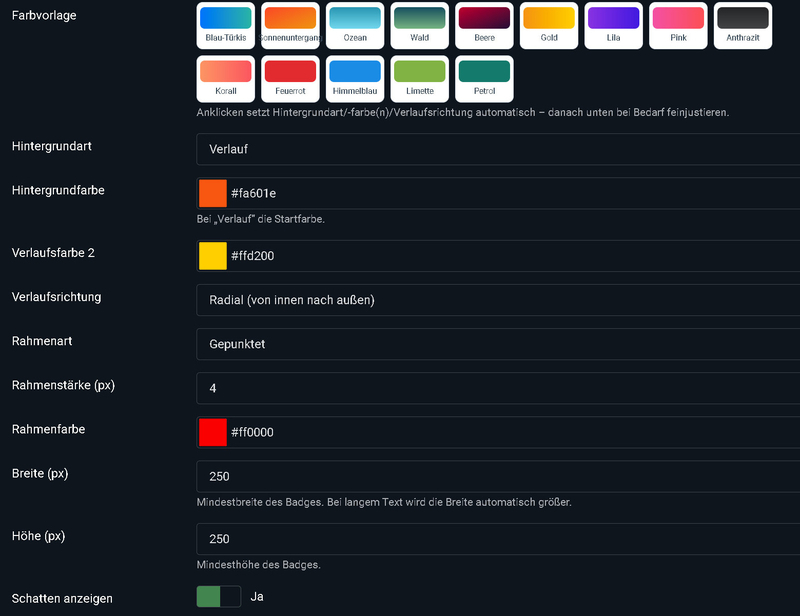
Ein-/ausschalten, eine von 40 Formen wählen, Breite/Höhe getrennt einstellen, Rahmenart (ohne/durchgehend/gepunktet/gestrichelt), Rahmenstärke/-farbe und Schatten festlegen; wahlweise einfarbig oder als Verlauf (2 Farben, 8 Richtungen oder radial) – per Klick auf eine von 14 Farbvorlagen (Sonnenuntergang, Ozean, Wald, Gold …) sofort vorbelegt, danach frei feinjustierbar. Der Rahmen wird auch bei spitzen Formen (Hexagon, Stern, Dreieck …) sauber entlang jeder Kante gezeichnet.
Icon
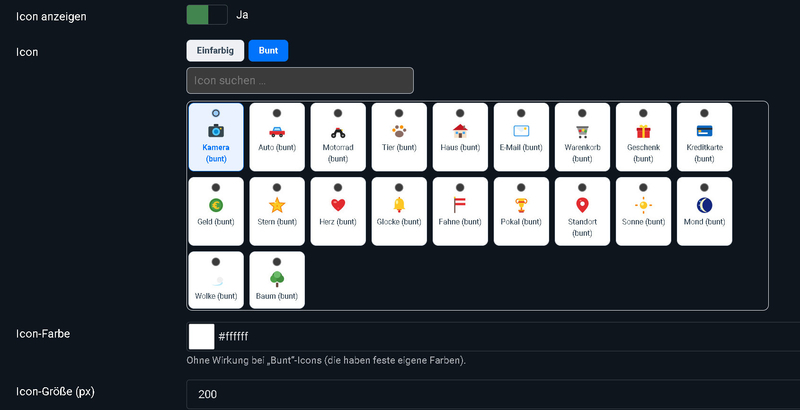
Ein-/ausschalten, im Auswahlraster zwischen den Reitern Einfarbig (durchsuchbare Bibliothek mit rund 50 Alltags-Icons: Kamera, Auto, Motorrad, Tier, Haus, Telefon, Warenkorb, Uhr, Wetter u. v. m. – per Icon-Farbe einfärbbar) und Bunt (20 fest mehrfarbige Icons, z. B. Kamera, Geschenk, Stern, Herz, Baum – die Icon-Farbe-Einstellung wirkt hier nicht) wählen, dazu Größe festlegen.
Text
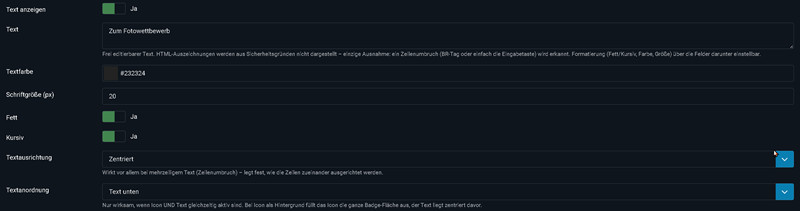
Ein-/ausschalten, frei editierbaren Text eingeben (ein <br>-Tag oder ein Zeilenumbruch per Eingabetaste erzeugt eine zweite Zeile, sonstiges HTML wird als reiner Text angezeigt), Farbe/Schriftgröße/Fett/Kursiv/Ausrichtung (links/zentriert/rechts – wirkt vor allem bei mehreren Zeilen) einstellen und – wenn Icon UND Text gleichzeitig aktiv sind – die Anordnung wählen (oben/rechts/unten/links, oder Icon als Hintergrund: das Icon füllt die ganze Badge-Fläche aus, der Text liegt zentriert davor).
Verlinkung
„Kein Link“, einen veröffentlichten Beitrag aus der Liste auswählen oder eine eigene URL eingeben, mit Linkziel (gleiches/neues Fenster).

Sichtbarkeit & Verschiebbar
Sichtbarkeit: wie bei einem Joomla-Modul – auf allen Seiten, nur auf ausgewählten Menüpunkten oder auf allen außer den ausgewählten. Verschiebbar (Maus/Touch): Besucher können das Badge per Ziehen aus dem Weg räumen, wenn es Inhalte verdeckt. Rein clientseitig und nur für den aktuellen Seitenaufruf – nach dem Neuladen der Seite erscheint es wieder an der konfigurierten Position. Ein normaler Klick ohne Ziehen funktioniert bei einer Verlinkung weiterhin normal.
Beliebig viele Zeilen anlegen, um mehrere Badges gleichzeitig anzuzeigen (z. B. eines unten rechts und eines oben links). Jede Zeile lässt sich einzeln veröffentlichen/deaktivieren, ohne sie zu löschen.
4. Verlinkung auf einen Beitrag
Bei Verlinkung auf einen Beitrag prüft das Plugin bei jeder Seitenanzeige erneut, ob der Beitrag veröffentlicht und für den aktuellen Besucher zugriffsberechtigt ist. Andernfalls wird das Badge ohne Link (nur als Anzeige) dargestellt.
5. Sicherheit
_JEXEC-Schutz in allen Dateien, namespaced Joomla-5/6-API. Text wird beim Ausgeben grundsätzlich escaped (htmlspecialchars), Farben nur als geprüfte Hex-Werte übernommen, alle Größenangaben serverseitig auf einen festen Wertebereich begrenzt. Die Datenbankabfrage für Beitrags-Links nutzt ausschließlich gebundene Parameter (keine SQL-Injection möglich). Ein vollständiger Sicherheitsaudit-Bericht liegt als eigenes PDF vor.6. Lizenz, Updates & Spenden
Freie Software (GPL v2+). Das Plugin ist kostenlos und benötigt keinen Lizenzschlüssel und keine Registrierung. Keine Update-Garantie, kein garantierter Support – Nutzung auf eigene Gefahr. Support-Anfragen gerne an
Updates kommen ganz normal über den nativen Joomla-Updater (System → Aktualisierungen → Erweiterungen) – ohne Lizenzprüfung.