
JoomION Template & Framework
Dokumentation · layout-getriebenes Joomla-Template tpl_joomion + Framework-Builder (plg_system_joomionframework) · kompatibel mit Joomla 5 und 6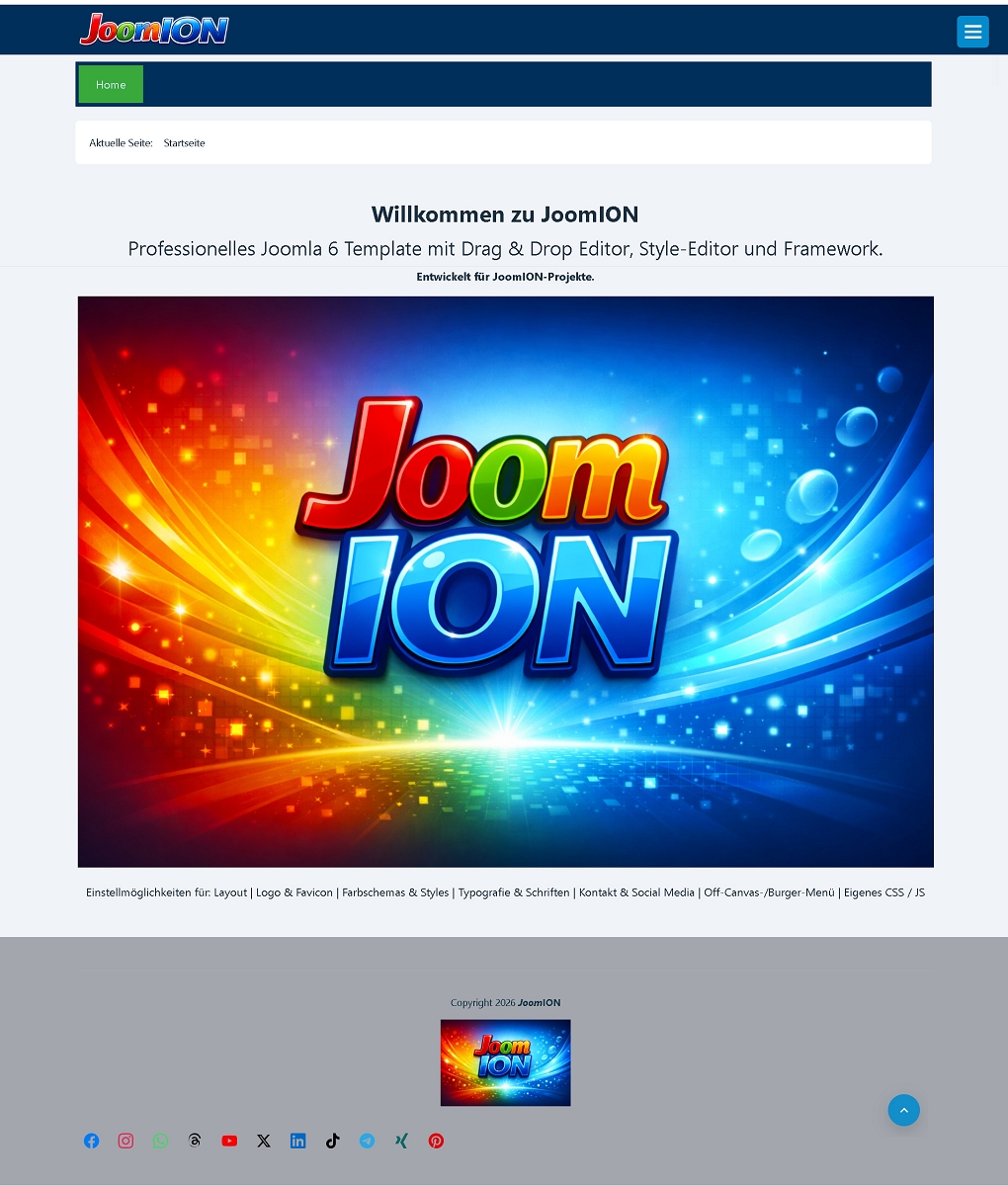
1. Überblick & Funktionsweise
tpl_joomion ist ein layout-getriebenes Joomla-Template. Anders als klassische Templates ist die Seitenstruktur nicht fest im Code verdrahtet, sondern wird vollständig aus Zeilen und Spalten erzeugt, die du im Framework-Builder zusammenstellst.
So entsteht eine Seite:
- Im Framework-Builder ordnest du per Drag & Drop Zeilen, Spalten und Modul-Positionen an.
- Das Layout wird als JSON im Parameter
joomion_layoutdes aktiven Template-Stils gespeichert; Modul-Positionen zusätzlich in der Joomla-Tabelle#__modules. index.phpliest dieses Layout und baut daraus die Seite – Zeile für Zeile. Fehlt ein Layout, greift ein vollständiges Standard-Layout als Sicherheitsnetz.- Das Aussehen (Farben, Schriften, Logo, Hintergründe) stammt aus den Template-Optionen und wird als CSS-Variablen in den Seitenkopf geschrieben.
index.php setzt beides zur fertigen Seite zusammen.2. Installation & Aktivierung
Das Paket `pkg_joomiontemplate` installiert in einem Schritt das Template tpl_joomion (Site-Client) und das System-Plugin plg_system_joomionframework (den Framework-Builder).
- Unter System → Installieren das Paket
pkg_joomiontemplate_vX_Y_Z.ziphochladen. - Plugin aktivieren: Das System-Plugin „JoomION Framework" muss aktiviert sein, sonst erscheint der Builder nicht.
- Template als Standard setzen: Unter System → Templates → Site-Template-Stile den Stil *joomion* als Standard markieren.
- Zugelassene Benutzer im Plugin festlegen (optional, siehe Abschnitt 8).
3. Modul-Positionen
Das Template stellt 24 Modul-Positionen bereit, die im Builder beliebig in Zeilen/Spalten angeordnet werden:
| Bereich | Positionen |
|---|---|
| Topbar | topbar-left, topbar-right |
| Kopf | brand (Logo), header |
| Navigation | mainnav, nav, breadcrumbs |
| Oben | top-a, top-b, top-c |
| Feature | feature-a, feature-b, feature-c |
| Inhalt | main-top, sidebar-left, sidebar-right, main-bottom |
| Unten | bottom-a, bottom-b, bottom-c |
| Footer | footer-a, footer-b, footer-c, footer-copyright |
| Sonstiges | debug |
Die Position brand zeigt automatisch das Logo, wenn dort kein eigenes Modul liegt. mainnav/nav erhalten automatisch den Burger-Button für die mobile Navigation.
4. Der Framework-Builder
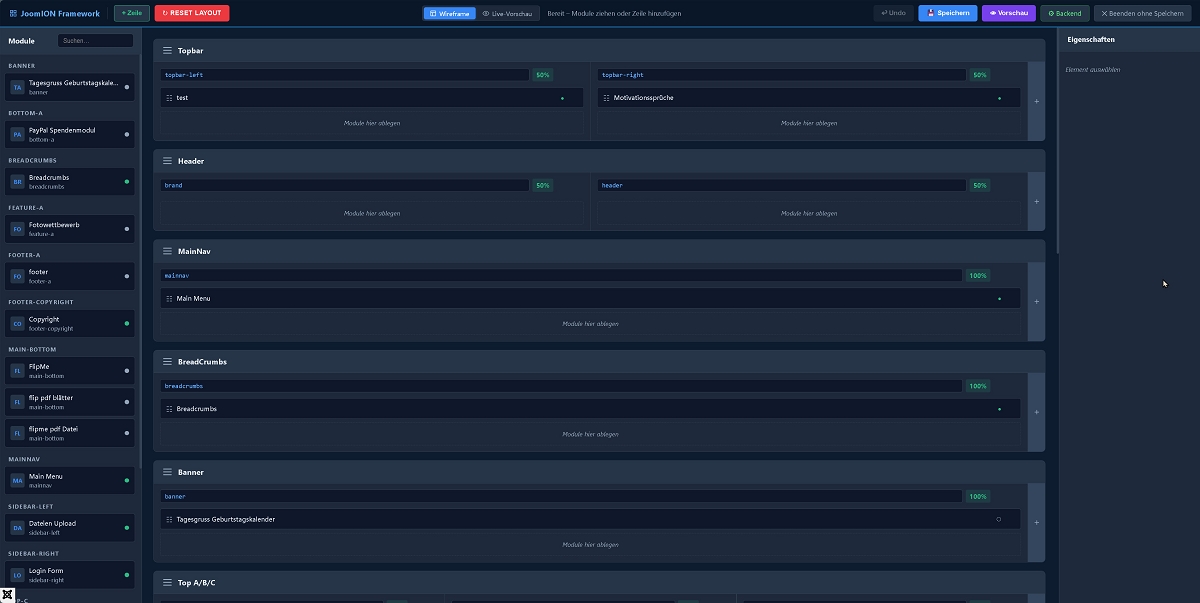
Der Framework-Builder ist ein visueller Layout-Editor, der direkt im Frontend läuft. Er wird vom System-Plugin bereitgestellt und als Overlay über die Seite gelegt.
Builder öffnen
- Als berechtigter Benutzer über die JoomION-Admin-Leiste (Button „⊞ Editor & Layout"), oder
- über den Parameter `?joomion_framework=1` an der Startseiten-URL, oder
- über den Button „Framework Builder öffnen" in den Template-Optionen (Tab *Layout*).
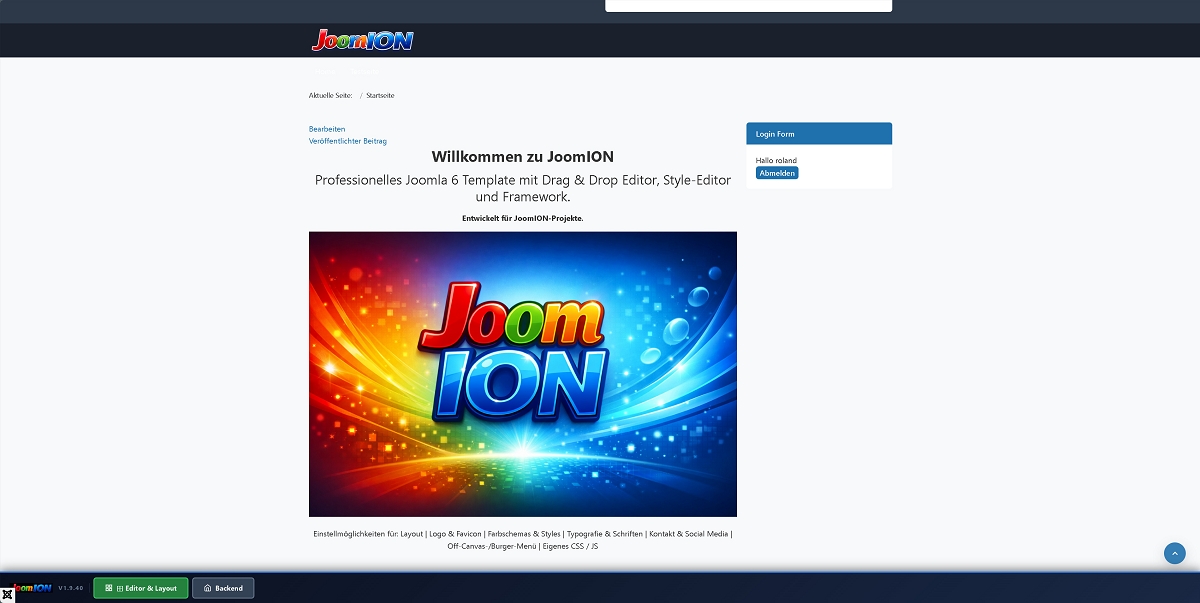
Wireframe & Live-Vorschau
- Wireframe – schematische Darstellung aller Zeilen, Spalten und Positionen (ideal zum Strukturieren).
- Live-Vorschau – zeigt die Seite genau so, wie ein Besucher sie sieht (Iframe). Der Bearbeitungsstand wird automatisch zwischengespeichert, ohne die echte Seite zu verändern.
Zeilen & Spalten
- + Zeile fügt eine neue Layout-Zeile hinzu.
- Spalten ändern wählt pro Zeile die Aufteilung im 12er-Raster (z. B.
12,6/6,4/4/4,3/6/3). - Zeile verschieben ordnet die Reihenfolge per Drag-Handle neu.
- Zeile/Spalte löschen über die Icon-Buttons; jede Zeile lässt sich frei benennen (nur zur Orientierung).
Module platzieren
- Links werden alle Site-Module aufgelistet (mit Suchfeld).
- Module per Drag & Drop in eine Spalte/Position ziehen – oder in den Papierkorb-Bereich, um sie aus dem Layout zu entfernen.
- Neu zugewiesene Module erscheinen sofort in der Live-Vorschau; ein Klick öffnet die Eigenschaften.
Speichern, Zurücksetzen, Beenden
| Button | Funktion |
|---|---|
| 💾 Speichern | Schreibt Layout und Modul-Positionen dauerhaft in die Datenbank. |
| ↺ Reset Layout | Stellt das Installations-Standardlayout wieder her. |
| ↶ Undo | Macht den letzten Schritt rückgängig. |
| 💾 Speichern & zurück zum Template | Speichert und wechselt in die Template-Einstellungen (Layout-Tab). Bei Speicherfehler bleibt der Builder offen. |
| ✕ Zurück zum Backend ohne Speichern | Verwirft ungespeicherte Änderungen und öffnet direkt die Template-Einstellungen (Layout-Tab). |
| ✕ Beenden ohne Speichern | Verlässt den Builder; nicht gespeicherte Änderungen gehen verloren (bleibt auf der aktuellen Frontend-Seite). |
5. Template-Optionen
Die Optionen erreichst du unter System → Templates → Site-Template-Stile → joomion. Sie sind in mehrere Tabs gegliedert: Layout, Logo & Favicon, Farbschemas & Styles, Typografie & Schriften, Kontakt & Social, Off-Canvas-Menü, Hintergrundbilder, Eigenes CSS/JS und Hilfe.
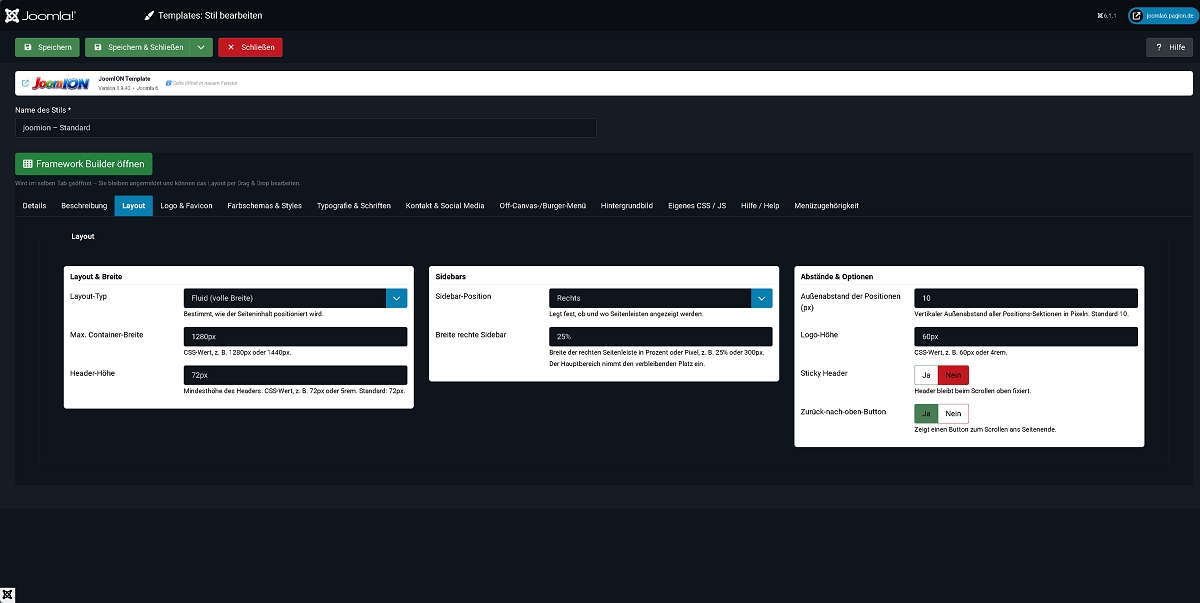
Layout
- Layout-Typ
Fluid/Boxed/Vollbild; Container-Breite im Boxed-Modus. - Header-Höhe, Positions-Abstand, Logo-Höhe.
- Sidebar-Position (Keine/Links/Rechts/Beidseitig) und Sidebar-Breiten (% oder px).
- Sticky-Header (fixiert Kopf + folgende Navigationszeilen), Back-to-Top mit Offset.
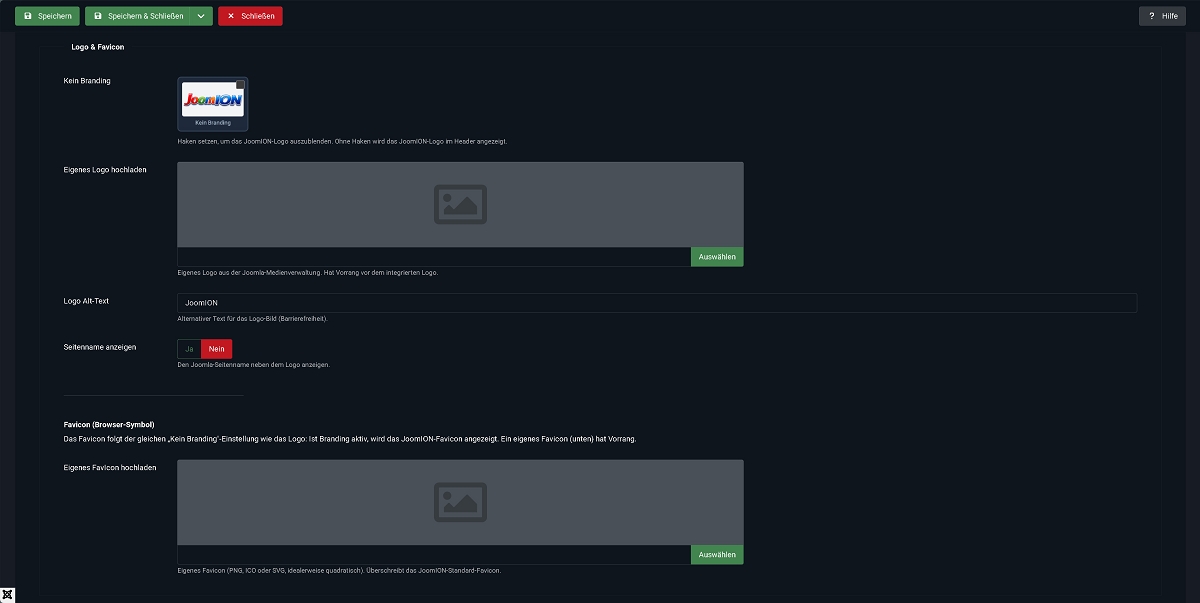
Logo & Favicon
- Logo aus mitgelieferten Varianten oder eigene Bilddatei; Logo-Alt-Text.
- Seitenname anzeigen neben dem Logo; eigenes Favicon.
6. Farbschemas & Styles
Der umfangreichste Tab. Oben steht der Farbschema-Editor mit Live-Vorschau; darunter lassen sich alle Bereiche einzeln feinjustieren. Jedes Farbfeld unterstützt zusätzlich eine Deckkraft (Alpha). Das gesamte Layout dieser Seite wird vom Feld SchemeeditorField erzeugt; Erweiterungen werden additiv dort eingebaut.
Farblich/stilistisch steuerbare Bereiche: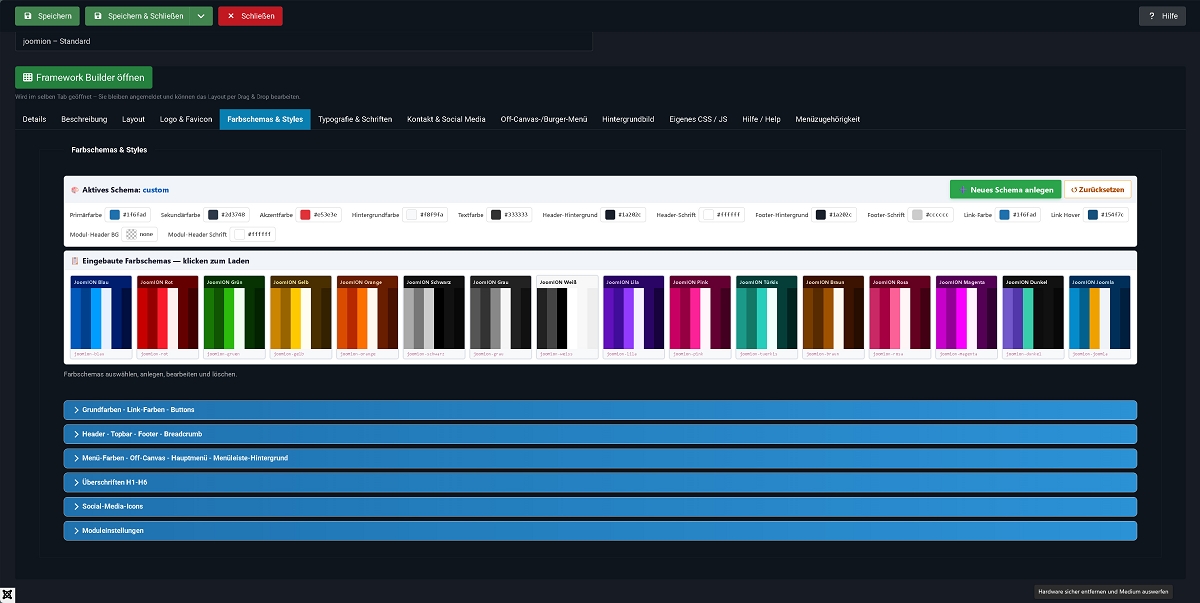
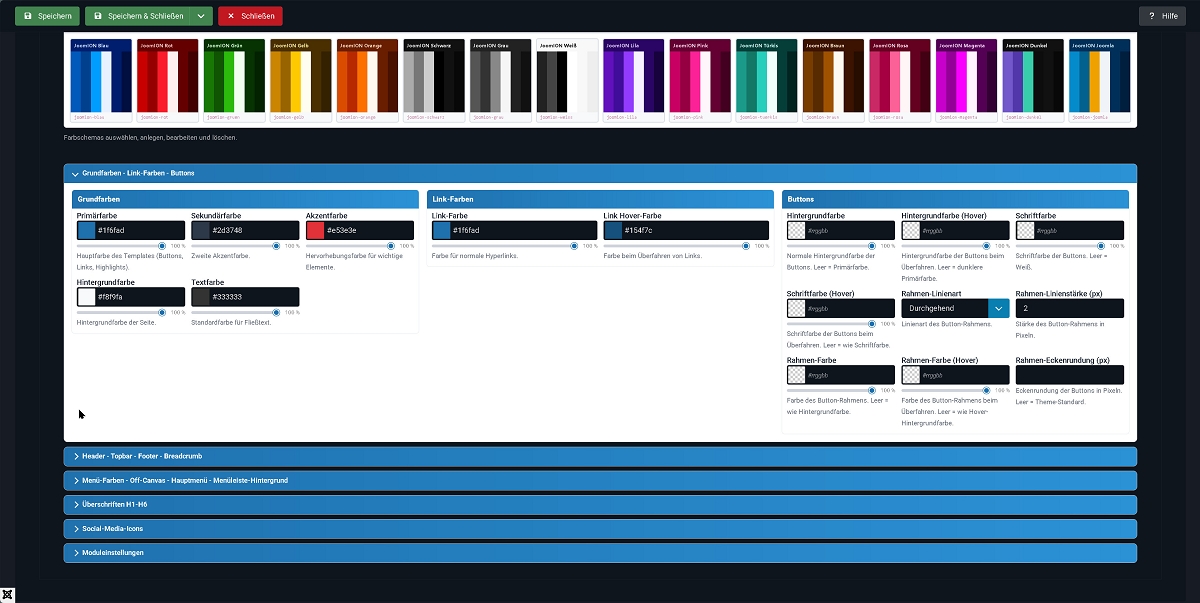
- Grundfarben – Primär, Sekundär, Akzent, Hintergrund, Text, Header, Footer, Link/Link-Hover.
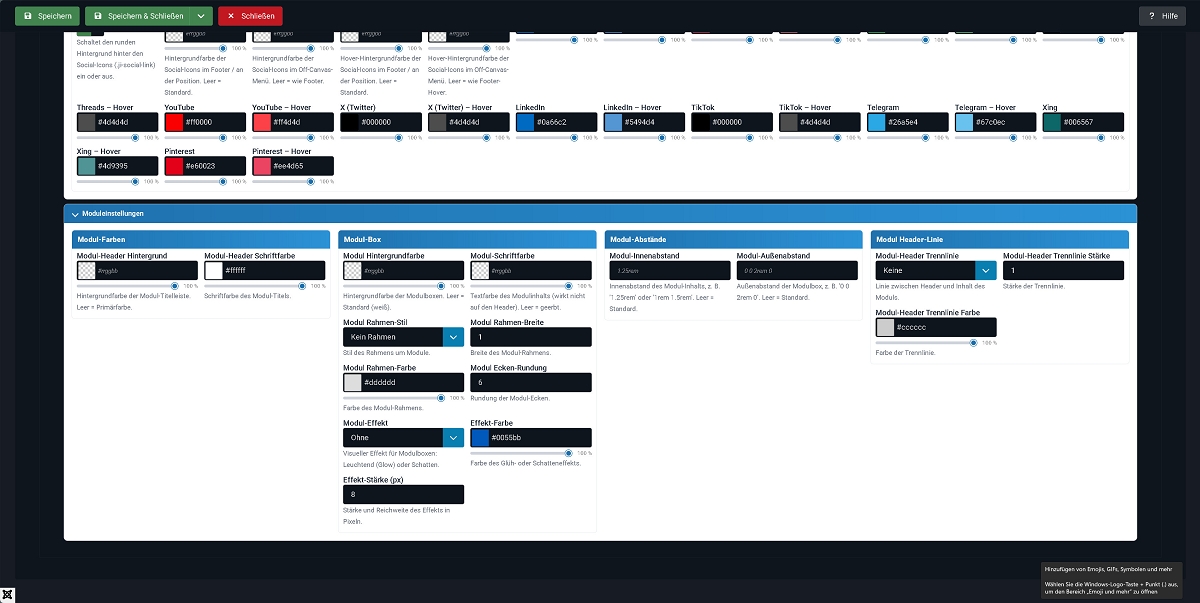
- Module (Box) – Hintergrund, Text, Header-Hintergrund/-Text, Rahmen, Effekt (Glow/Schatten mit Farbe & Größe), Header-Trennlinie; plus Modul-Text (Schrift, Padding, Margin). Grundeinstellung des Modul-Hintergrunds (Text und Header) ist transparent – erst ein gesetzter Farbwert füllt die Fläche.
- Hauptmenü – Box-Modus, Hintergrund/Text (+ Hover), Schrift, Padding, Abstände, Rahmen (Stil/Breite/Farbe/Radius + Hover), Listenmarker.
- Submenü – eigener Block für das Dropdown der 2. Menüebene (siehe unten).
- Menüleisten-Hintergrund (`mainnav`) – Breite, Innenabstand, Hintergrund, Rahmen, Radius.
- Buttons – Hintergrund/Text (+ Hover), Schrift, Rahmen, Größe, Unterstreichung.
- Footer-Links, Breadcrumbs, Topbar, Off-Canvas-Farben, Überschriften H1–H6, Social-Media-Icons (pro Netzwerk eigene Farbe + Hover).
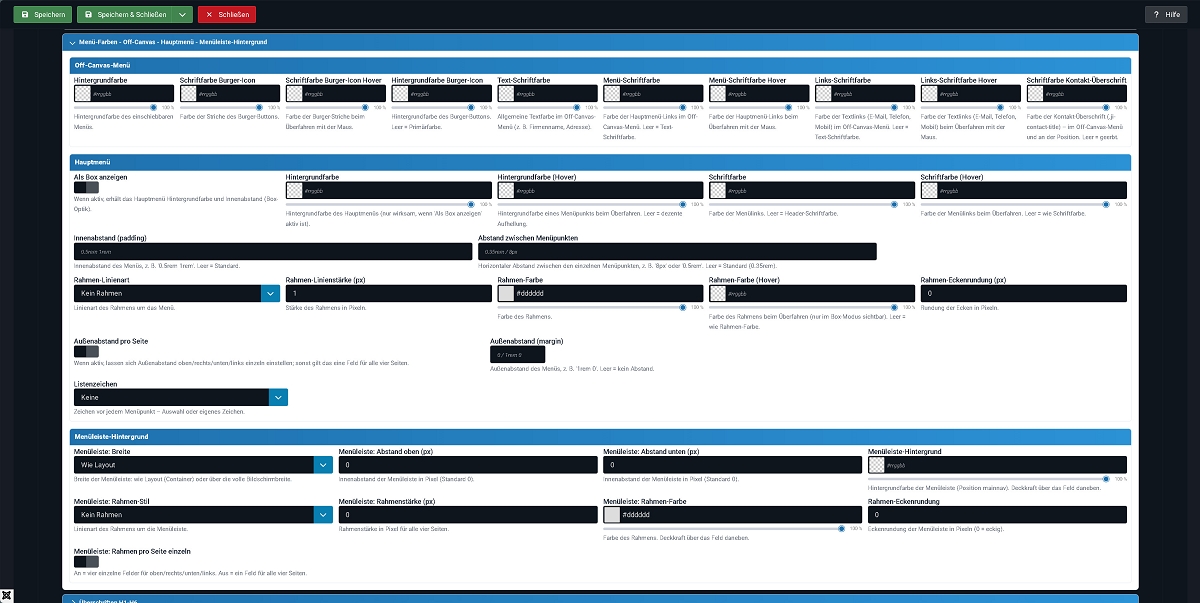
Submenü-Block (Dropdown der 2. Ebene)
Im Block „Menü-Farben – Off-Canvas – Hauptmenü – Submenü – Menüleiste-Hintergrund" steht direkt unter dem Hauptmenü ein eigener Submenü-Block. Damit gestaltest du das aufklappende Untermenü unabhängig vom Hauptmenü. Leere Felder erben automatisch vom Hauptmenü/Header, sodass das Dropdown immer lesbar bleibt.
- Farben: Hintergrund, Hintergrund (Hover), Textfarbe, Text (Hover).
- Innenabstand der Einträge (
submenuPadding) – Innenabstand jedes einzelnen Eintrags. - Abstand zwischen den Einträgen (
submenuItemGap) – Zeilenabstand innerhalb des Dropdowns, unabhängig vom Abstand im Hauptmenü. - Außenabstand des Dropdowns (
submenuMargin) – Abstand der ganzen Dropdown-Box zum Hauptmenüpunkt. - Innenabstand der Dropdown-Box (
submenuBoxPadding) – Innenabstand rund um die gesamte Box, getrennt vom Innenabstand der einzelnen Einträge. - Submenüpunkte (Rahmen je Eintrag): Linienart, Linienstärke, Farbe, Farbe (Hover), Eckenrundung.
- Submenü gesamt (Rahmen ums Dropdown): derselbe Satz Rahmen-Einstellungen für die ganze Dropdown-Box, plus Effekt (Glühen/Schatten) mit Farbe und Größe.
- Schrift (im Tab „Schriftarten", Karte „Submenü"): Familie, Stil, Größe, Unterstreichung.
submenuPadding 0.4rem 0.8rem, submenuItemGap 0.12rem, submenuMargin 0, submenuBoxPadding 0.35rem). Der Abstand zwischen Hauptmenüpunkten ist dadurch unabhängig davon, ob ein Punkt ein Untermenü besitzt oder nicht – Joomlas eigener Touch-Toggle-Button für Untermenüs wird vom Template ausgeblendet, damit er die Zeile nicht verbreitert.Farbschemata verwalten
- Live-Vorschau aller Kernfarben; eingebaute Schemata als Startpunkt.
- Eigene Schemata anlegen, benennen, speichern und laden (pro Template-Stil in
#__joomion_color_schemes; wird bei der Deinstallation automatisch entfernt). - Deckkraft (Alpha) je Farbe; Werte werden serverseitig validiert und per Prepared Statements gespeichert.
7. Typografie & Schriften
- Fließtext- und Überschriften-Schrift mit Echtschrift-Vorschau (System + 28 Google Fonts wie Inter, Roboto, Open Sans, Lato, Montserrat, Poppins, Raleway, Oswald, DM Sans, Playfair Display, Lora, JetBrains Mono, Dancing Script u. a.).
- Basis-Schriftgröße (14–20 px) und Zeilenhöhe (1.4–1.8).
- Bereichs-Schriften (Familie/Stil/Größe/Unterstreichung) für: Modul-Text, Modul-Header, Hauptmenü, Submenü, Header, Buttons, Footer, Off-Canvas, Topbar.
- Überschriften H1–H6 je Ebene: Schriftart, Größe, Stil und Unterstreichung.
- Schriftstil je Bereich: Standard, Fett, Kursiv, Fett & Kursiv (kombiniert) sowie – je nach Bereich – Unterstrichen.
- Schriftart-Auswahlfelder zeigen jede Schrift in ihrer eigenen Schriftart an (Live-Vorschau direkt im Dropdown), inklusive der aktuell gewählten Schrift in der geschlossenen Anzeige.
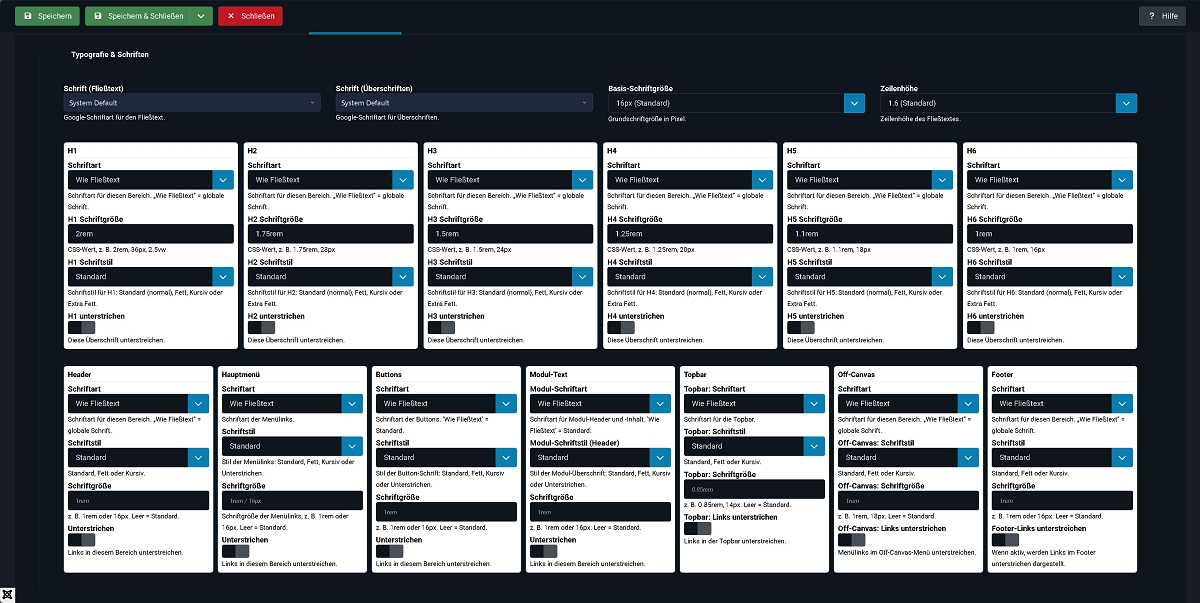
Vererbung „Wie Fließtext" / „Wie Überschrift"
Steht die Schriftart eines Bereichs auf „Wie Fließtext" bzw. „Wie Überschrift", übernimmt der Bereich automatisch die oben gewählte Grundschrift:
- Modul-Header, Header-Titel und Überschriften H1–H6 folgen der Schrift (Überschriften).
- Alle anderen Bereiche (Modul-Text, Hauptmenü, Submenü, Buttons, Header-Fließtext, Footer, Topbar, Off-Canvas) folgen der Schrift (Fließtext).
- Wird in einem Bereich eine eigene, konkrete Schriftart gewählt (nicht „Wie Fließtext"/„Wie Überschrift"), hat diese explizite Einstellung Vorrang und wird nicht mehr überschrieben.
Zwei unabhängige Unterstreichen-Schalter
In den Bereichen Modul-Text, Modul-Header, Hauptmenü, Submenü, Header und Buttons stehen zwei getrennte Schalter zur Verfügung:
- „Unterstrichen" – unterstreicht ausschließlich Links in diesem Bereich.
- „Ganzen Text unterstreichen" – unterstreicht den gesamten Text dieses Bereichs, nicht nur Links.
Die Einstellungs-Karten ordnen sich responsiv an; ihre Vorschau-Boxen stehen innerhalb einer Karten-Reihe stets bündig am unteren Rand, unabhängig von der Feldanzahl je Karte. Jede Schriftfarben-Vorschau passt außerdem ihren eigenen Hintergrund automatisch an die eingestellte Textfarbe an (helle Schrift → dunkler Vorschau-Hintergrund, dunkle Schrift → heller Hintergrund) – unabhängig von allen anderen Vorschauen.
8. Plugin-Backend & Zugriffsrechte
Im System-Plugin „JoomION Framework" steuerst du, wer den Builder nutzen darf:
- Zugelassene Benutzer – Mehrfachauswahl, nach Benutzergruppen gruppiert. Nur ausgewählte Benutzer sehen und nutzen den Builder.
- Rückfall: nur Super-Administrator – greift nur, wenn keine Benutzer ausgewählt sind.
- Zurück zum Template – speichern & wechseln bzw. ohne Speichern wechseln.
index.php liest die Berechtigung aus #__extensions.params). Ein nicht freigegebener Benutzer sieht den Builder nirgends.9. Weitere Optionen
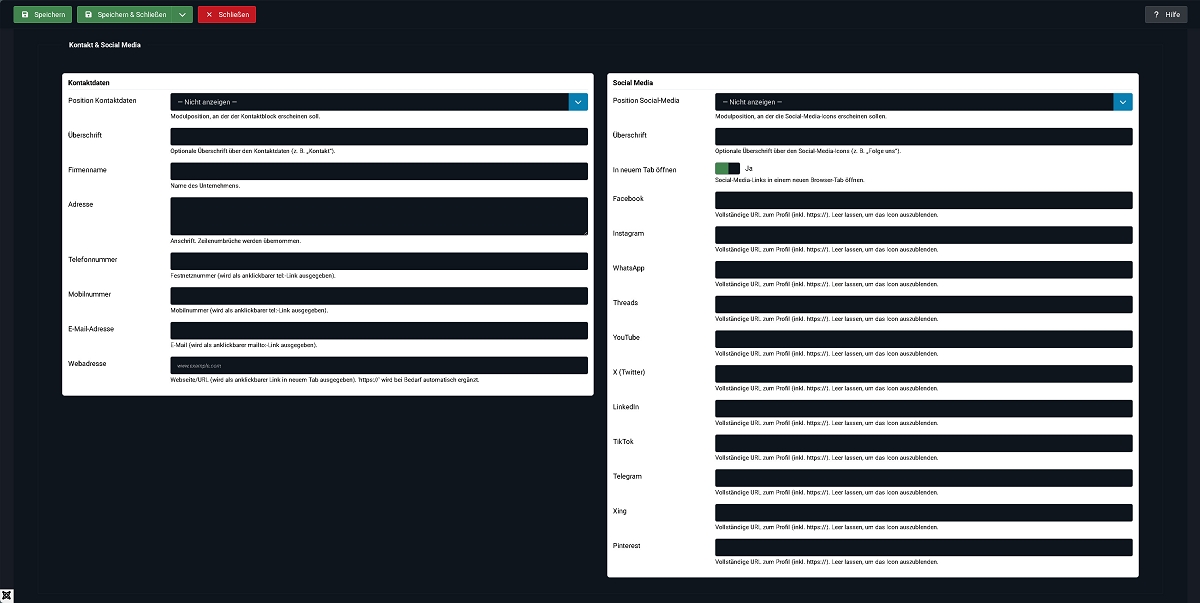
- Kontakt & Social – Kontaktblock und Social-Leiste, die an beliebigen Modul-Positionen erscheinen (nur befüllte Netzwerke werden angezeigt).
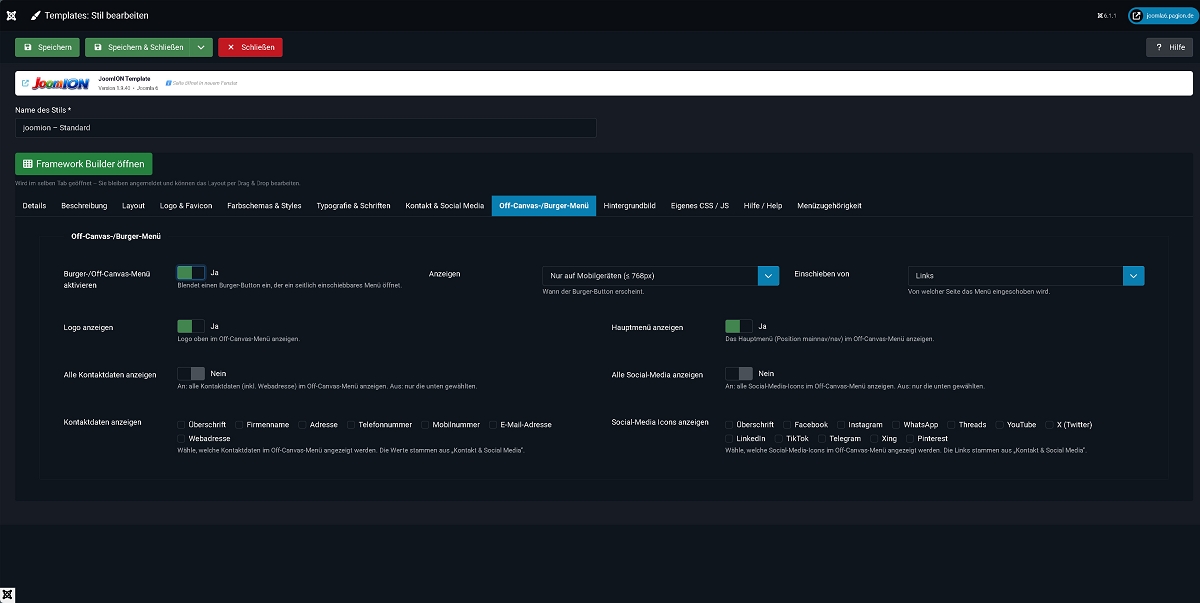
- Off-Canvas-Menü – einschiebbares Burger-Panel mit Sichtbarkeit (nur mobil / immer), Seite (links/rechts/oben), Logo/Menü/Kontakt/Social im Panel.
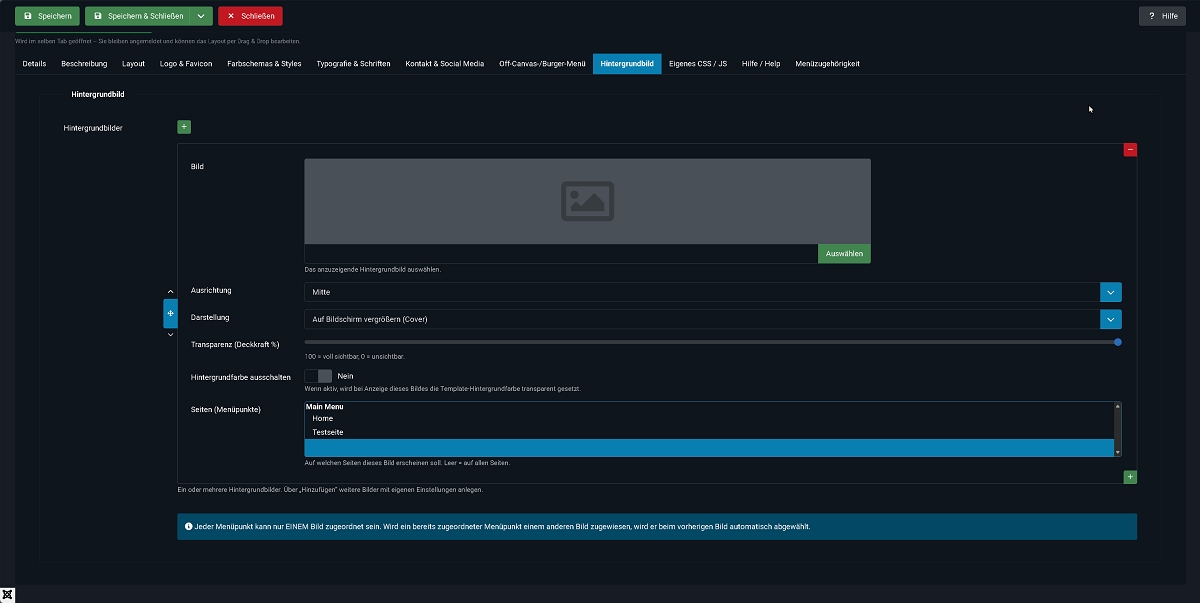
- Hintergrundbilder – mehrere Bilder, pro Menüpunkt zuweisbar (Position, Modus, Deckkraft); ein Menüpunkt zeigt durch Exklusiv-Logik genau ein Bild.
- Eigenes CSS/JS – eigenes CSS im Seitenkopf, eigenes JavaScript vor
</body>.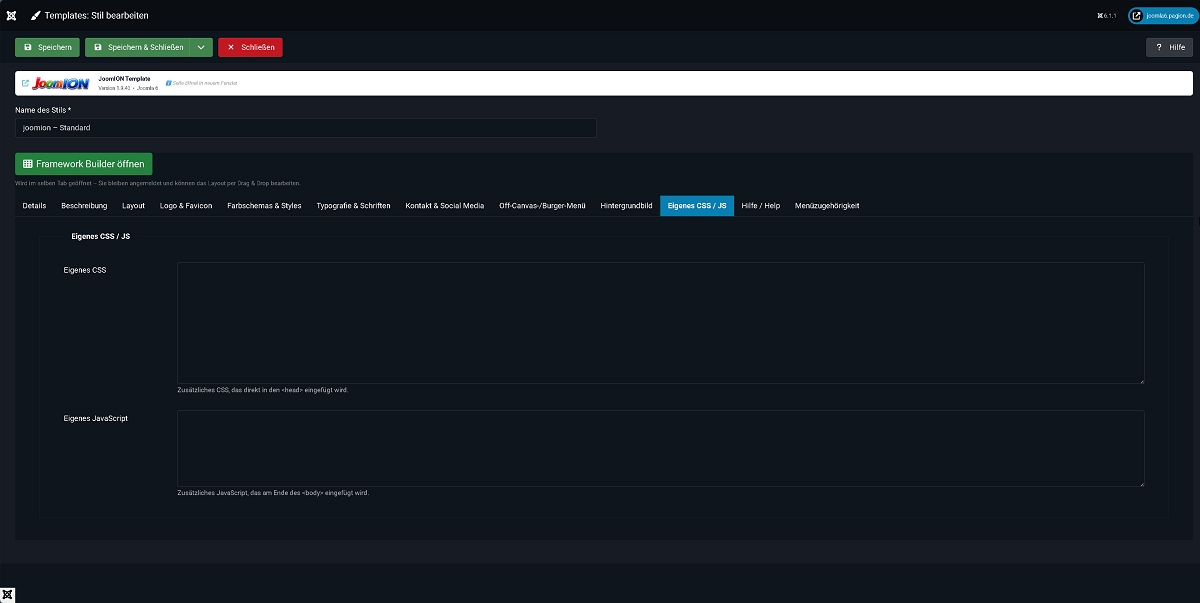
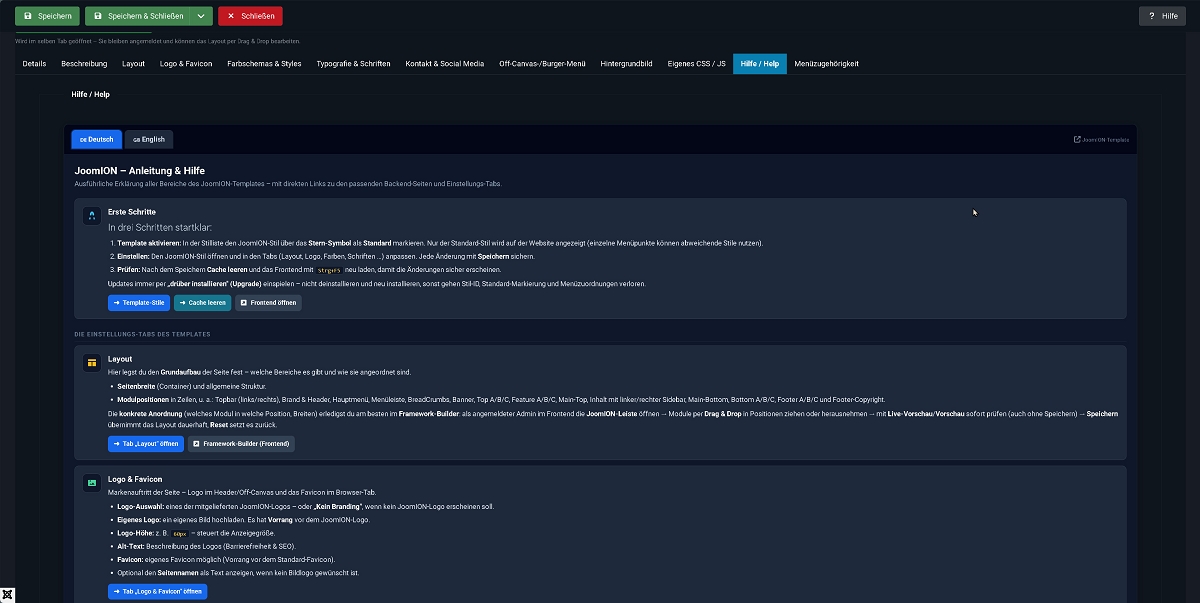
- Hilfe – eingebaute, zweisprachige Anleitung direkt im Backend.
10. Sicherheit
- CSRF-Schutz: alle speichernden Aktionen prüfen ein Joomla-Formular-Token.
- Berechtigungsprüfung: jeder AJAX-Aufruf und die Builder-Anzeige laufen durch die Zugriffsregel.
- Style-Besitzprüfung: Speichern/Lesen nur für Stile des
joomion-Templates. - SQL-Injection-/XSS-Schutz: Prepared Statements, escapte Ausgaben, validierte Farbwerte.
- Direktzugriffsschutz: alle PHP-Dateien mit
_JEXECabgesichert.
11. Kompatibilität & Hinweise
- Läuft auf Joomla 5 und 6; moderne API (Service-Provider/DI,
SubscriberInterface, typisierte Events,DatabaseAwareTrait), keine veralteten Klassen. - Cache-Busting:
template.css/template.jswerden mit?v=-Parameter geladen, damit Änderungen nach einem Update sofort sichtbar sind (sonst Browser-Cache leeren). - Versions-Synchronität: Die Anzeige der Version in der Admin-Leiste wird dynamisch aus dem Manifest gelesen; die Template-Version entspricht stets der Paketversion.
12. Lizenz, Updates & Spenden
Freie Software (GPL v2+). Das Paket ist kostenlos und benötigt keinen Lizenzschlüssel. Keine Update-Garantie, kein garantierter Support – Nutzung auf eigene Gefahr. Support-Anfragen gerne an
Updates kommen ganz normal über den nativen Joomla-Updater (System → Aktualisierungen → Erweiterungen) – ohne Lizenzprüfung.